 admin
admin  (1 оценок)
 Загрузка...
Содержание :
Невидимые папки изначально задействованы для системных локаций, это позволяет уберечь важные файлы от случайного удаления пользователем. Также владелец ПК может применять данный инструмент как метод предотвращения несанкционированного доступа к конфиденциальной информации. В материале будут рассмотрены действия со скрытыми папками в Windows 10: показывать/не показывать в проводнике, установка атрибута для обычной директории.
Как показать скрытые папки в Windows 10
Отобразить предварительно невидимые папки в проводнике локации можно несколькими способами. Первый – более быстрый, был добавлен в функционал операционной системы недавно. Второй – классический, применяется как на Windows 10, так и в более ранних версиях. Третий – подойдет опытным пользователям, которые способны в точности воспроизвести адрес элемента.
Вкладка «Вид»
До недавнего времени в ОС Виндовс данный вариант просмотра отсутствовал. Однако стоит отдать должное разработчикам – его добавление существенно упростило процедуру. Инструкция:
- Открыть любую директорию на диске. Главное – оказаться в окне проводника.
- Вверху нажать на вкладку «Вид».
- Поставить галочку напротив строки «Скрытые элементы».
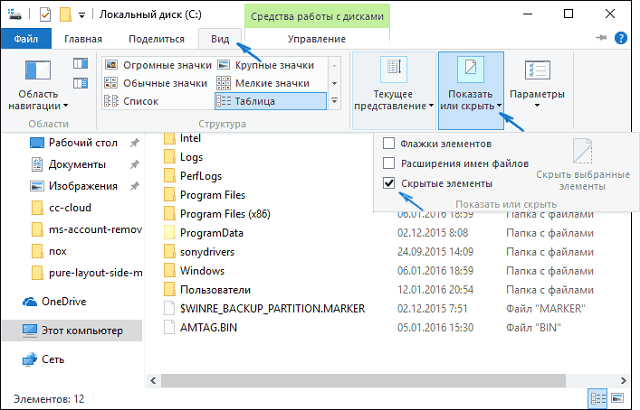
Теперь элементы с соответствующим атрибутом будут видны в проводнике. Функция была применена для всех директорий системы.
Параметры папок
Второй метод, как открыть скрытые папки в Windows 10, будет актуален и для более ранних версий ОС. К тому же с его помощью получится выставить дополнительные опции.
Инструкция:
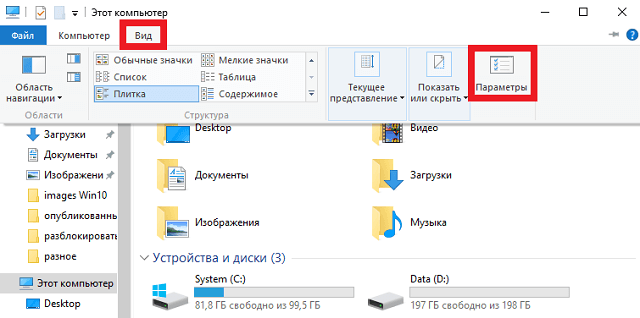
- Открыть любую локацию на компьютере.
- Перейти на вкладку «Вид».
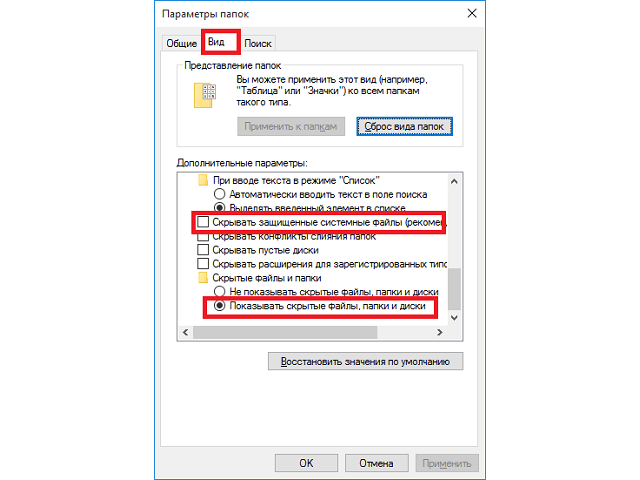
- Кликнуть по значку «Параметры». Откроется выплывающее окно с подробными настройками.
- Снова переместиться на вкладку «Вид».
- Прокрутить список вниз и отметить строку «Показывать скрытые файлы, папки…». Дополнительно можно выставить отображение системных файлов – для этого достаточно снять отметку в соответствующей строке.
- Кликнуть по кнопке «Применить».
Ввод прямого адреса
Третий вариант, как найти скрытые папки на Windows 10, подразумевает ввод прямого адреса директории. Его использование оправдано в случае необходимости единоразового просмотра неотображаемого элемента. При этом пользователь должен знать его точное расположение.

Потребуется посетить проводник Виндовс и в строке, где отображается текущее местоположение на диске, вписать точный адрес. Например, «C:\ProgramData». По умолчанию директория невидна, но ее содержимое будет показано в проводнике, несмотря на отключенный показ подобных элементов системы.
Как сделать папку невидимой в Windows 10
 Загрузка ...
Разобравшись с параметрами отображения, следует поговорить о том, как можно сделать локацию невидимой. Как и в предыдущем разделе, пользователь может выбирать из двух вариантов.
Первый из описанных является стандартным для большинства версий ОС. Выполняется следующим образом:
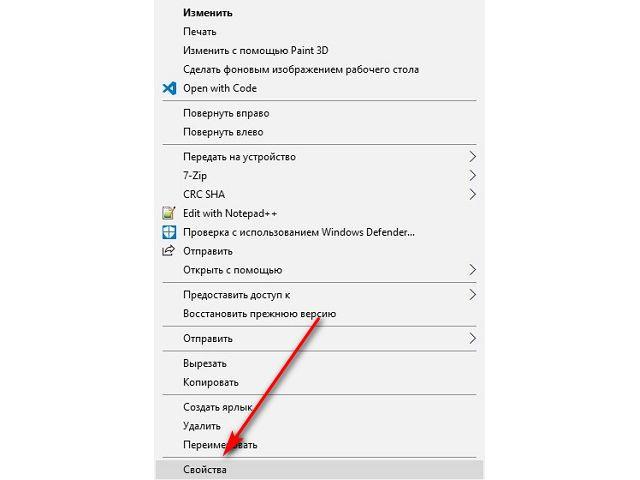
- Кликнуть по нужной локации (или отдельному файлу) правой кнопкой мыши.
- Выбрать пункт «Свойства».
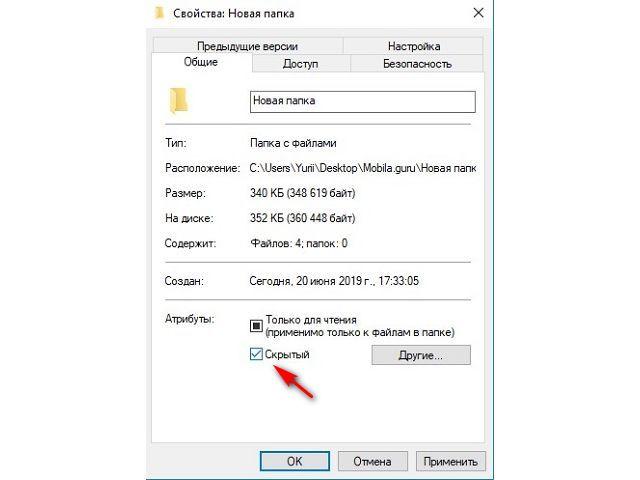
- Находясь на вкладке «Общие», отметить флажком строку «Скрытый».
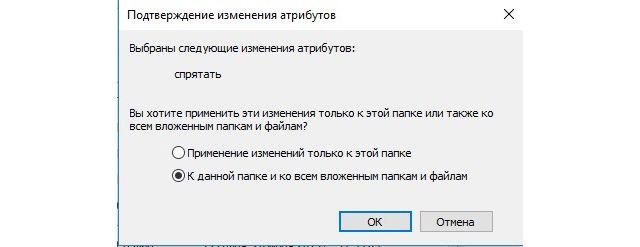
- Нажать «Применить». Система отобразит запрос: применить параметр только для этой локации или, в том числе для всех вложенных в нее директорий и файлов.
- Отметить желаемый вариант и кликнуть «ОК».
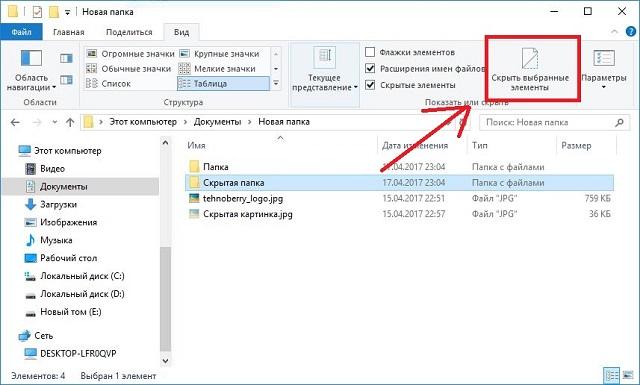
Второй вариант выполним в новых версиях Windows, начиная с «восьмерки». Его применение требует меньших затрат времени:
- Выделить элемент в проводнике.
- Вверху переключиться на вкладку «Вид».
- Кликнуть значок «Скрыть выбранные элементы».
- Далее, аналогично предыдущему способу, потребуется указать для каких элементов применяется атрибут.
- Подтверждение вносимых правок выполняется кликом по кнопке «ОК».
Сделать скрытые папки в Виндовс 10 снова видимыми получится только, посетив «Свойства» объекта и сняв флажок с атрибута.